Guías
Cómo montar un servidor dedicado de Call of Duty 1
Paso a paso: CoD1 1.5, server.cfg, puerto UDP 28960, port forwarding y checklist para LAN o Internet.
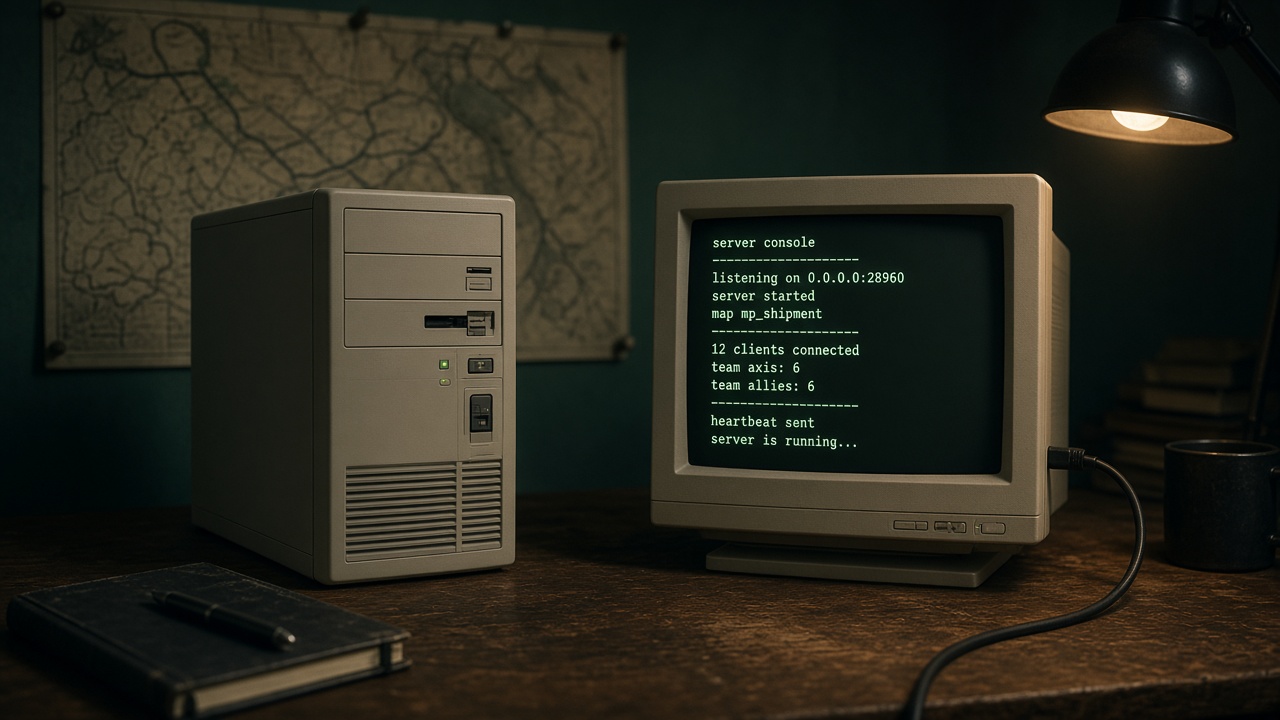
Guía práctica para montar un servidor dedicado de Call of Duty 1 (2003) en casa o VPS: versión 1.5, server.cfg, puerto UDP 28960 y checklist para que amigos puedan entrar. Si solo quieres jugar en el de Wisegrow, usa la guía de conexión.

Qué necesitas
- Instalación de Call of Duty 1 multiplayer en versión 1.5 (misma que usarán los clientes).
- PC o VPS estable (Windows o Linux). Un Optiplex / mini-PC viejo suele bastar.
- IP fija en LAN o DHCP reservado, y acceso al router para reenviar puertos.
- Opcional: hostname dinámico (p. ej. DuckDNS) si tu IP pública cambia.
Legalidad: usa copias que poseas. Esta guía es para servidores de comunidad / LAN entre amigos, no para redistribuir el juego.
1. Archivos y versión 1.5
- Instala el juego y el parche multiplayer 1.5.
- Confirma que clientes y servidor usan la misma versión; si no, verás “Unable to connect” o kicks por pure.
- Deja la carpeta
maincon los.pk3base. Mapas custom van ahí también (todos deben tener los mismos archivos).
2. Arrancar en modo dedicado

En Windows, desde la carpeta del juego (ajusta el ejecutable si el tuyo se llama distinto):
CoDMP.exe +set dedicated 2 +set net_port 28960 +exec server.cfgEn Linux (binario dedicado típico):
./cod_lnxded +set dedicated 2 +set net_port 28960 +exec server.cfgdedicated 2= servidor dedicado (sin cliente local renderizando).net_port 28960= puerto clásico de CoD1 (UDP).+exec server.cfg= carga tu configuración.
Crea un .bat / script y déjalo corriendo. Si la ventana se cierra al instante, revisa rutas y que server.cfg exista en main.
3. Ejemplo de server.cfg
Guarda esto como main/server.cfg y cámbialo a tu gusto:
seta sv_hostname "Mi Server CoD1 — Comunidad"
seta sv_maxclients "16"
seta g_gametype "tdm"
seta g_password ""
seta rconpassword "cambia_esto"
seta sv_pure "1"
seta sv_floodProtect "1"
seta g_allowVote "1"
seta scr_teambalance "1"
seta scr_fraglimit "100"
seta scr_timelimit "20"
set dedicated "2"
map_rotate
Rotación de mapas (en el mismo cfg o en un archivo aparte ejecutado al final):
set sv_mapRotation "gametype tdm map mp_bocage gametype tdm map mp_brecourt gametype sd map mp_carentan"
Mapas base habituales: mp_bocage, mp_brecourt, mp_carentan, mp_dawnville, mp_depot, mp_harbor, mp_hurtgen, mp_neuville, mp_pavlov, mp_powcamp, mp_railyard, mp_rocket, mp_ship.
4. Red: LAN vs Internet

Solo LAN
Los amigos en la misma red se conectan con:
connect IP_LOCAL:28960Internet (amigos fuera de casa)
- En el router: reenvío de puerto UDP 28960 → IP local del PC del server.
- Firewall de Windows/Linux: permite UDP 28960 entrante.
- Comparte
tu-dominio.duckdns.org:28960o tu IP pública (si es dinámica, usa DuckDNS). - Los jugadores entran con
connect host:28960desde la consola del multiplayer.
Referencia Wisegrow: host público wisegrow.duckdns.org:28960 (comunidad Retro Chile).
5. Checklist de prueba
- Arranca el dedicado y confirma en consola puerto + mapa.
- Desde otro PC en LAN:
connect IP_LOCAL:28960. - Desde fuera (datos móviles / amigo):
connect host_publico:28960. - Si no entra: versión 1.5, UDP abierto, IP correcta, mismo set de
.pk3.
Problemas frecuentes
- Unable to connect: puerto cerrado, IP mal, o versión distinta.
- Pure server / archivos distintos: quita custom maps o distribuye los mismos
.pk3; o bajasv_puresolo en tests privados. - Nadie ve el server en el browser: normal en CoD1 moderno; usa
connectdirecto. - Alto ping: elige hosting cerca de tus jugadores (Chile / LATAM si tu comunidad es local).
- RCON: cambia
rconpassword; no lo compartas en público.
Resumen
1. CoD1 MP 1.5
2. server.cfg en main/
3. CoDMP.exe / cod_lnxded +set dedicated 2 +set net_port 28960 +exec server.cfg
4. Abrir UDP 28960
5. connect host:28960
Cuando esté arriba, invita a la comunidad y revisa el listado de servidores en Wisegrow. Para jugadores: cómo conectarse al CoD1 de Wisegrow.
Todas las guías Blog coleccionismo Tienda Marketplace
Comentarios
Sé el primero en comentar.